Gadgets /
MacBook Proの3画面環境を公開|27インチ4K・縦型16インチ・iPadの設定と使い分け
MacBook Pro M2 ProでDELL 27インチ4K、縦置きCocopar 16インチ、iPad Sidecarを使う実機環境。表示設定、接続方法、画面ごとの使い分けを紹介します。
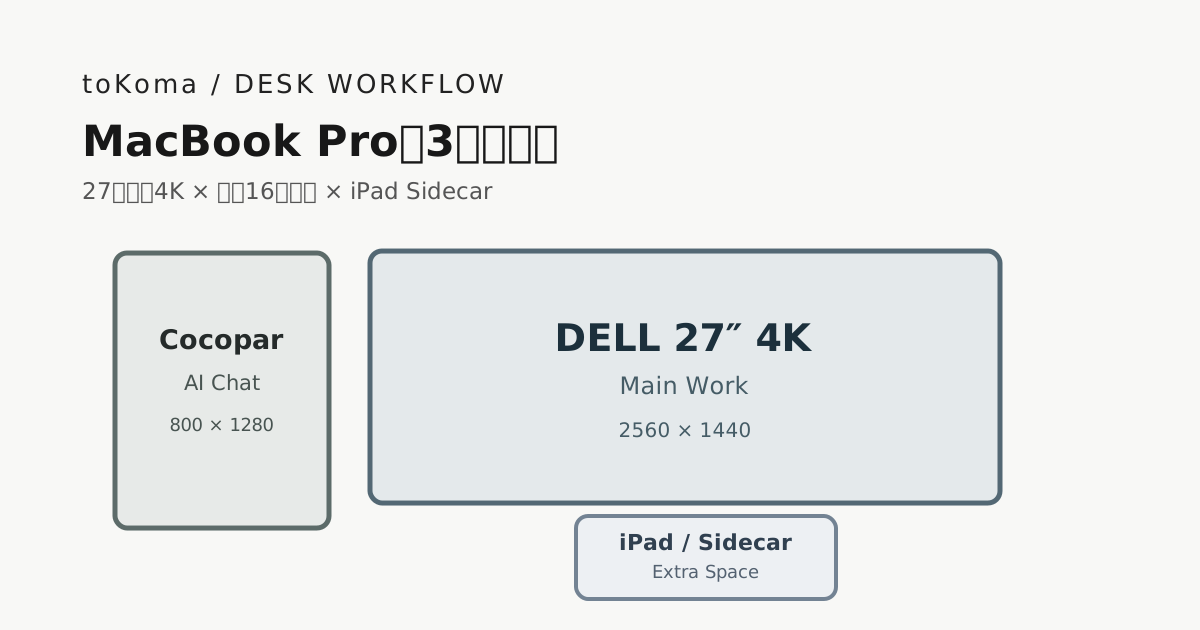
MacBook Proを自宅のデスクで使うとき、作業スペースをどう確保するか。
私が現在使っているのは、27インチ4Kモニター、16インチの縦型モニター、iPad Airを組み合わせた3画面環境です。
中央の画面で作業しながら、左側にはAIチャットを表示。わからないことをその場で質問したり、AIに処理を任せている間に別の作業を進めたりするための配置です。さらに作業スペースが必要なときはiPadを使います。
今回は、使用機材とmacOSの表示設定、接続方法、実際の使い分けを紹介します。
使用機材と3画面の役割
中心となるPCは14インチMacBook Pro(M2 Pro)。自宅では本体を閉じたクラムシェルモードで使用しています。
| 機器 | macOSでの表示設定 | 主な用途 |
|---|---|---|
| DELL S2725QC(27インチ4K) | 2560×1440相当・120Hz | ブラウザー、執筆、プログラミング、動画鑑賞 |
| Cocopar ZB-16Q(16インチ) | 800×1280相当・60Hz・90°回転 | AIチャット、時々YouTube |
| iPad Air 第5世代 | 1321×918・Sidecar | 作業領域の補助、YouTube |
ここでの「相当」は、macOSで選択した表示上の作業領域を表しています。ディスプレイの物理的なパネル解像度とは区別して紹介します。
ディスプレイ配置は「左・中央・下」
配置は、左にCocopar、中央にDELL、下にiPadです。
macOSの「システム設定 → ディスプレイ → 配置」でも、画面の位置関係を合わせています。実際の位置に合わせると、マウスポインターやウィンドウを画面間で移動するときに自然です。
この記事の構成図は実際の配置と役割を模式化したものです。デスク全体の写真や使用機材はDesk Setupにまとめています。
DELLの27インチ4Kは2560×1440相当で使う
メインモニターはDELL S2725QCです。
4Kパネルですが、macOSでは2560×1440相当、120Hzで使用しています。画面上の作業スペースを確保しながら、文字やUIの見やすさも考えた設定です。
ブラウザー、記事の執筆、プログラミングなど、主となる作業は基本的にこの画面で行います。動画鑑賞にも使っています。
Cocoparは90度回転させてAIチャット専用に
左側のCocopar ZB-16Qは、16インチ・2560×1600のモバイルモニターです。
これを90度回転させて縦置きにしています。縦向きにしたときのパネル解像度は1600×2560ですが、macOSでは800×1280相当の表示設定で使っています。リフレッシュレートは60Hzです。
「800×1280」はパネル自体の解像度ではなく、文字やUIを読みやすくするための表示設定です。
この画面は、ほぼAIチャット専用。メイン画面で作業しながら、左側で質問したり回答を読んだりできます。時々YouTubeを表示することもあります。
iPad Airは作業スペースが足りないときに
iPad Air 第5世代は、Sidecarを使ってMacの拡張ディスプレイにしています。今回確認した表示解像度は1321×918です。
DELLとCocoparの両方を使っていて、さらにウィンドウを置きたいときの補助スペースとして活用しています。YouTubeを流していることも多いです。
常に3画面すべてで作業するというより、必要に応じて画面を増やせる構成です。
現在の接続方法
| 接続先 | MacBook Proからの接続 |
|---|---|
| DELL S2725QC | USB-Cで直接接続 |
| Cocopar ZB-16Q | UGREEN USB-Cハブ → HDMI-mini HDMIケーブル |
| iPad Air | Sidecarでワイヤレス接続 |
Cocoparは以前USB-Cで接続していましたが、起動・再起動時に認識が不安定になることがありました。HDMI接続に変更してからは、私の環境では問題が改善しています。
その経緯は、Cocoparの接続をHDMIに切り替えた記事で詳しく紹介しています。ここでは接続トラブルの詳細を繰り返さず、現在の構成を中心にまとめました。
3画面で感じるメリットは「AIと並行して作業できること」
3画面環境の便利さを一言で表すなら、AIの画面を開いたまま、ほかのことができることです。
画面が増えたことで、ウィンドウを頻繁に切り替える必要も減りました。私の場合、特に役立っているのは次の2つの場面です。
わからないことをAIに聞きながら作業する
何かの作業を進めていて、わからないことが出てくることがあります。
そんなとき、メインのDELLで作業中の画面を残したまま、左側のCocoparでAIに質問します。回答を確認したら、その内容を参考にメイン画面で作業を続ける、という使い方です。
1画面だけなら、作業画面とAIチャットを行き来する必要があります。別の画面にAIを表示しておけば、作業の途中で画面を入れ替えずに済むのが便利です。
Cocoparを縦置きにしているのも、この使い方と相性がよいと感じる理由の一つです。AIとのやり取りは文章が長くなりやすいため、縦長の表示領域を活かせます。
AIに処理を任せている間は、別のことをする
もう一つは、AIに処理を実行させている間の使い方です。
AIの処理が終わるまで、ずっと同じ画面を見ている必要はありません。CocoparにAIの画面を表示したまま、DELLでは別の作業を進めたり、動画を見たりしています。
これは「複数の作業を同時にこなす」というより、AIの処理待ちを、自分の時間として使いやすくする感覚に近いです。
AIの処理が終わったら左側で結果を確認し、必要に応じてまたメイン画面で作業する。AIを使う時間が増えるほど、こうした画面の役割分担が便利だと感じます。
3画面すべてを常に使い切る必要はない
DELLが主な作業画面、CocoparがAIの画面。そしてiPadは、もう少し表示領域が欲しいときの補助画面です。
3画面あるからといって、常にすべてを使うわけではありません。動画を表示する場所も、そのときの作業によって変わります。
大切なのは画面の数そのものではなく、今している作業に合わせて画面を使い分けられることだと思います。
もちろん、画面数を増やせば必ず効率が上がるわけではありません。自分がどんな作業をするかを考えて配置や表示設定を決めることが、使いやすさにつながると感じています。
まとめ|作業・AI・補助の役割を分ける
現在の使い方は、DELLで作業、CocoparでAIチャット、iPadで補助という構成です。AIに質問しながら作業するときも、AIの処理を待ちながら別のことをするときも、この役割分担が役立っています。
MacBook Proを中心に、解像度や接続方法も含めて少しずつ調整してきました。これからも使いながら改善していきたいと思います。
デスク全体の写真と使用機材の一覧はDesk Setupで紹介しています。Cocoparの接続安定性が気になる方は、HDMI接続に変更した実体験も参考にしてください。