Gadgets /
Cocopar ZB-16Qの接続が不安定だったので、HDMI接続に切り替えた話
MacBook ProとCocopar ZB-16Qを使った縦型サブモニター環境。USB-C接続時に感じた不安定さと、HDMI接続への変更で改善した実体験をまとめました。
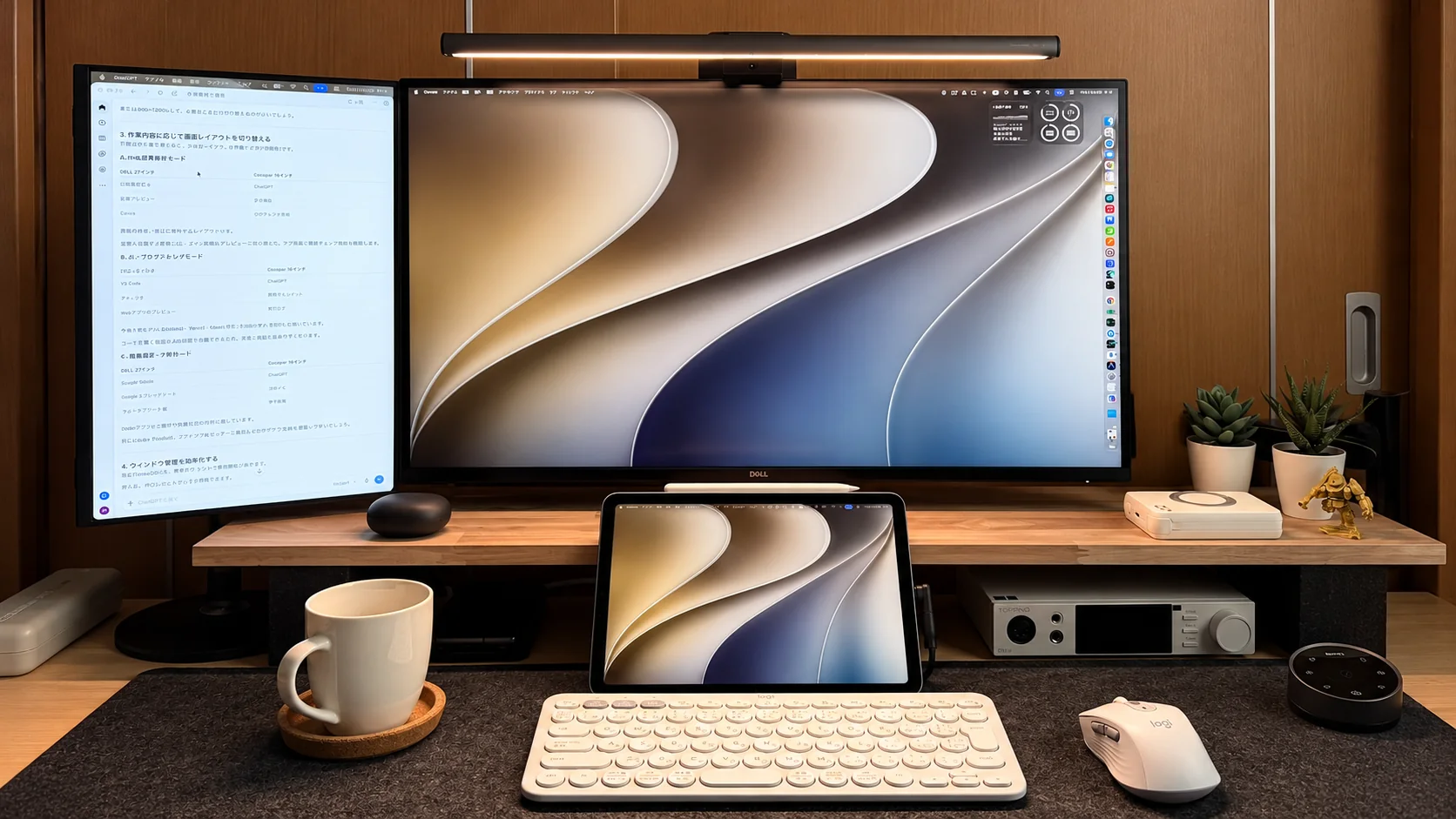
MacBook Proのデスク環境に、16インチのサブモニター Cocopar ZB-16Q を追加しました。
縦置きにすることで、AIチャットや資料をメインモニターとは別に表示できるのが気に入っています。ただ、使い始めてから気になったのが接続の安定性でした。
この記事では、実際に試した接続方法と、現在落ち着いている構成を記録します。製品全般の不具合を断定するものではなく、あくまで私の環境での経験です。
最初はUSB-C接続で使用
デスクでは、MacBook ProにDELLの27インチ4Kモニターを接続し、Cocopar ZB-16Qをサブモニターとして使っています。
Cocoparは16インチ・2560×1600のモデル。縦置きにすると、長い文章やAIとのやり取りを一覧しやすくなります。
一方で、USB-C接続で使っていたときは、MacBook Proの起動や再起動後にディスプレイの認識が安定しないことがありました。
複数ディスプレイを使うクラムシェル環境で、iPadのSidecarも利用していたため、原因をUSB-Cケーブルやモニター本体だけに絞り込めたわけではありません。
HDMI接続に変更したら安定した
そこで、Cocopar側の映像入力をUSB-CからHDMIに変更しました。
現在はUGREENのUSB-Cハブを使い、ハブのHDMI出力からCocoparへ接続しています。映像用にはHDMI-mini HDMIケーブルを使用しています。
この変更後、以前気になっていた起動・再起動時のディスプレイ認識の問題は、私の環境では解消しました。
接続方法を変えるだけで安定したのは大きな改善です。ただし、同じ症状がすべての環境で解決するとは限りません。
ケーブルの長さも見直した
最初に使っていたケーブルは約1mで、デスク上の取り回しには少し短く感じました。
そこで、2mのHDMI-mini HDMIケーブルを用意しました。機器の位置に無理なく合わせられるようになり、配線も整理しやすくなりました。
ケーブルは長ければよいというわけではありませんが、机のレイアウトに合わせた長さを選ぶのは意外と重要です。
今のデスク構成
現在の構成を簡単に整理すると、次のようになります。
| 役割 | 使用機材 |
|---|---|
| メインPC | MacBook Pro 14インチ(M2 Pro) |
| メインモニター | DELL 27インチ 4K |
| 縦型サブモニター | Cocopar ZB-16Q(16インチ) |
| 接続用ハブ | UGREEN USB-Cハブ |
| サブモニター映像接続 | HDMI-mini HDMIケーブル(2m) |
私の場合、サブモニターを増やすこと以上に、日常的に安定して使えることが大切でした。
接続に悩んでいる場合は、モニターやケーブルの故障と決めつける前に、入力方式やハブの構成を見直してみるのも一つの方法だと思います。
導入の経緯や使い心地はnoteに
この記事では接続トラブルとその改善に絞りました。
Cocoparを導入した理由や、縦型サブモニターを使ったデスク環境については、noteで詳しく紹介しています。興味があれば、下の「関連リンク」からご覧ください。